Kostenlos & Open Source · macOS 13+

Bildschirmzeit, die
pünktlich endet.

LockApp ist eine kleine Mac-App, die den täglichen „Nur noch 5 Minuten!“-Streit beendet. Legen Sie fest, wie lange Ihr Kind den Computer nutzen darf – ist die Zeit um, wird der Bildschirm gesperrt oder eine Pause beginnt – ganz automatisch.

  • Apple Silicon & Intel
  • Keine Konten
  • 100 % kostenlos
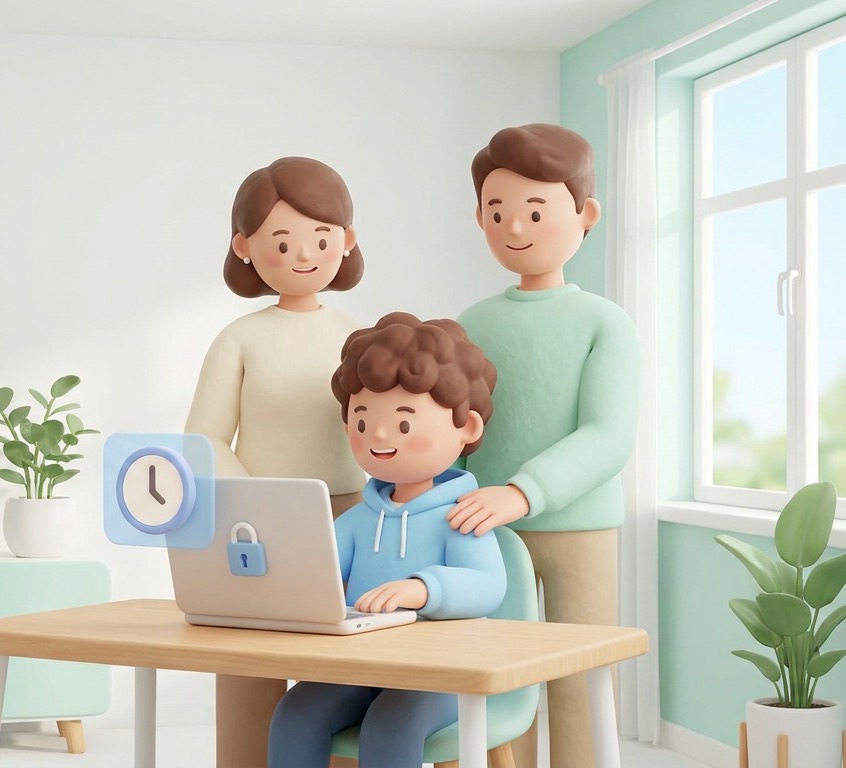
Ein Kind am Laptop, dahinter lächelnde Eltern – auf dem Laptop ist der Pausenbildschirm von LockApp zu sehen
Verbleibende Zeit 00:14:59
PauseWeiter in 1 Std. 30 Min.

„Mach jetzt aus.“ … „Noch 5 Minuten!“ … „Das waren schon 15 Minuten.“ … „Bitte, nur noch eine Minute!“

Alle Eltern kennen diese kleinen täglichen Kämpfe. LockApp ist aus einem davon entstanden – von einem Vater, der wollte, dass der Computer auf die Uhr schaut, damit er es nicht muss.

VG
Vagelis GrassosEntwickler von LockApp & Vater

Der Computer achtet auf die Zeit – nicht Sie

Kein Ermahnen, kein Verhandeln mehr. Die Regel gilt – jeden Tag gleich.

Kein eigenes Kinderkonto nötig

Funktioniert mit Ihrem Benutzerkonto. Keine Familienfreigabe, keine Cloud-Anmeldung, keine komplizierten Kindersicherungs-Dashboards.

Gesunde Gewohnheiten – auch für Erwachsene

Ein sichtbarer Countdown in der Menüleiste erinnert alle – auch die Großen – an eine Pause.

Funktionen

Kleine App. Eine Aufgabe. Die aber richtig.

Den Computer X Stunden nutzen, dann eine Pause von Y Stunden. Das ist alles.

Zwei Modi: Sperren oder Pause

Sperren meldet ab und zeigt den macOS-Anmeldebildschirm. Pause zeigt einen Vollbild-Pausenbildschirm, der bleibt, bis die Pause vorbei ist.

Flexible Zeitlimits

Nutzungs- und Pausenzeit in 15-Minuten-Schritten – z. B. 2,5 Stunden Nutzung, dann 1,5 Stunden Pause.

Countdown in der Menüleiste

Läuft unauffällig oben rechts, ohne Symbol im Dock. Alle sehen, wie viel Zeit noch bleibt.

Master-Passwort

Einstellungen, Timer zurücksetzen, Passwort ändern und Beenden – alles nur mit dem Passwort der Eltern.

Entsperr-PIN

Pause früher beenden? Mit einer separaten PIN können Eltern den Pausenbildschirm sofort aufheben.

Startet mit Ihrem Mac

Startet automatisch beim Anmelden und übersteht sogar Force Quit – einfach wegklicken geht nicht.

Beendet den Vollbildmodus

Spiele und Videos im Vollbild werden beendet, wenn die Zeit um ist – damit die Pause auch wirklich stattfindet.

Federleicht

Eine einzige Swift-Datei. Nativ, winzig, keine Hintergrunddienste, kein Tracking, kein Internet nötig.

So funktioniert’s

In unter 5 Minuten einsatzbereit

  1. 1

    Herunterladen & installieren

    Laden Sie LockApp.zip herunter, entpacken Sie es und ziehen Sie LockApp.app in den Ordner Applications.

  2. 2

    Öffnen

    Die App ist nicht signiert, daher warnt macOS eventuell. Gehen Sie zu System Settings → Privacy & Security und klicken Sie auf Open Anyway.

  3. 3

    Master-Passwort festlegen

    Wählen Sie beim ersten Start das Eltern-Passwort, das Einstellungen und Beenden schützt.

  4. 4

    Regeln wählen & Start drücken

    Wählen Sie den Modus Sperren oder Pause, Nutzungszeit, Pausenzeit und optional eine PIN. Dann auf Start drücken.

Empfohlene Mac-Einstellungen

AccessibilityPrivacy & Security → Accessibility – damit LockApp Spiele und Videos im Vollbild beenden kann.
Login ItemsGeneral → Login Items – damit LockApp beim Start des Mac automatisch mitstartet.
Passwort sofort verlangenLock Screen → Passwort nach Bildschirmschoner / ausgeschaltetem Display verlangen → Immediately.
BenutzerpasswortUsers & Groups – ohne Benutzerpasswort hält der Anmeldebildschirm niemanden auf.
Ehrlich von Anfang an

Einfach – keine Festung

LockApp ist nicht unknackbar – ein technikbegeisterter Teenager findet vielleicht einen Weg drumherum. Es ist eine einfache, unkomplizierte und sehr leichte Lösung für unsere kleinen Engel und eine sanfte, automatische Erinnerung an die Zeit vor dem Bildschirm.

Wenn Sie Einschränkungen auf Unternehmensniveau brauchen, ist die macOS-Bildschirmzeit die bessere Wahl. Wenn Sie etwas wollen, das einfach funktioniert – ganz ohne Konten –, dann ist es das hier.

Open Source

Für immer kostenlos. Der Code ist offen.

Der komplette Quellcode liegt auf GitHub. Lesen Sie ihn, bauen Sie die App selbst mit ./build.sh oder passen Sie sie nach Belieben an.

vgrassos/lockappgithub.com/vgrassos/lockapp
$ git clone https://github.com/vgrassos/lockapp
$ cd lockapp && ./build.sh
FAQ

Fragen, die Eltern stellen

Welche Macs werden unterstützt?

Jeder Mac mit macOS 13 (Ventura) oder neuer – sowohl Apple Silicon als auch Intel.

Braucht mein Kind ein eigenes Benutzerkonto?

Nein. LockApp funktioniert mit dem Konto, das gerade genutzt wird – auch mit Ihrem eigenen. Genau darum geht es: keine zusätzlichen Konten, keine Familienfreigabe.

macOS sagt, die App kann nicht geöffnet werden. Ist sie sicher?

Die App ist nicht mit einem kostenpflichtigen Apple-Entwicklerzertifikat signiert, deshalb zeigt macOS eine Warnung. Öffnen Sie sie aus dem Ordner Applications, gehen Sie dann zu System Settings → Privacy & Security und klicken Sie auf Open Anyway. Der Code ist vollständig offen auf GitHub – jeder kann ihn prüfen.

Was ist der Unterschied zwischen Sperren und Pause?

Sperren schickt den Mac zum Anmeldebildschirm, wenn die Zeit um ist. Pause zeigt einen Vollbild-Pausenbildschirm, der sich erst schließen lässt, wenn die Pause vorbei ist (oder Eltern die Entsperr-PIN eingeben).

Tipp: Testen Sie zuerst die PIN!

Legen Sie immer eine Entsperr-PIN fest – falls Sie sich beim Testen selbst aussperren, werden Sie froh darüber sein.

Sammelt die App Daten?

Nein. LockApp läuft komplett auf Ihrem Mac. Keine Analysen, keine Konten, keine Internetverbindung nötig.

Was kostet die App?

Nichts. LockApp ist kostenlos und Open Source.

LockApp

Weniger Streit. Mehr Balance.

Laden Sie LockApp herunter und lassen Sie den Mac auf die Zeit achten – damit Sie es nicht müssen.

Für Mac herunterladen – kostenlos macOS 13+ · Apple Silicon & Intel · Alle Versionen