Gratis & open source · macOS 13+

Il tempo davanti allo schermo che
finisce in orario.

LockApp è una piccola app per Mac che mette fine alla battaglia quotidiana del «ancora 5 minuti!». Decidi quanto tempo tuo figlio può usare il computer e, allo scadere, lo schermo si blocca o inizia una pausa obbligatoria — in automatico.

  • Apple Silicon & Intel
  • Nessun account
  • 100% gratis
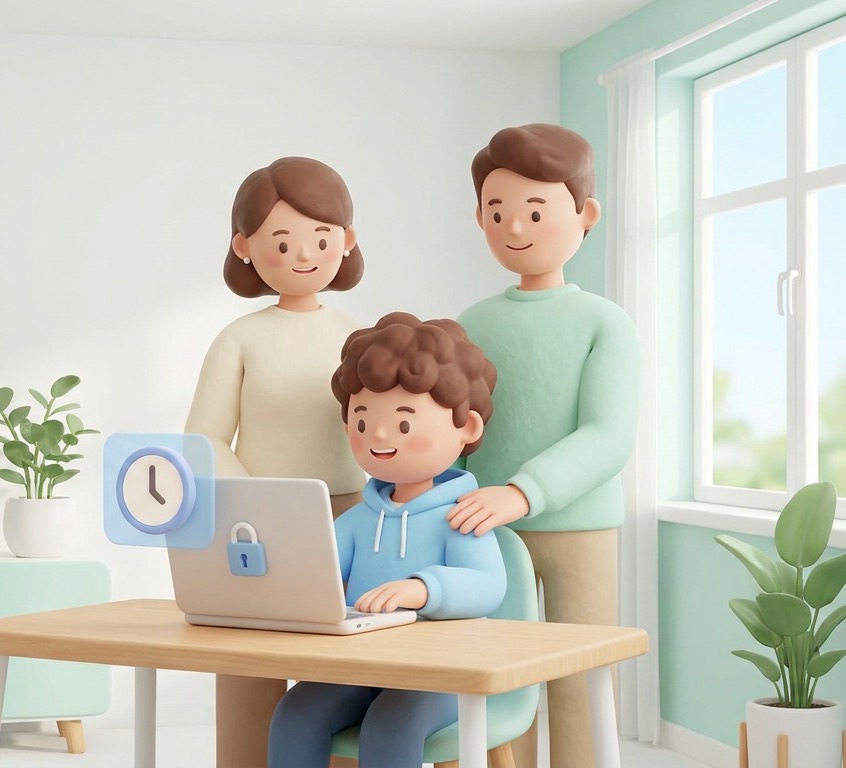
Un bambino al portatile con i genitori sorridenti alle spalle — il portatile mostra la schermata di pausa di LockApp
Tempo rimasto 00:14:59
È ora della pausaDi nuovo tra 1h 30m

«Spegni adesso.» … «Ancora 5 minuti!» … «Sono già passati 15 minuti.» … «Solo 1 minuto, ti prego!»

Ogni genitore conosce queste piccole battaglie quotidiane. LockApp è nata da una di queste: un papà che voleva fosse il computer a tenere il tempo, così da non doverlo fare lui.

VG
Vagelis GrassosCreatore di LockApp & papà

È il computer a tenere il tempo, non tu

Basta richiami e trattative. La regola è la regola, ed è uguale ogni giorno.

Nessun account separato per il bambino

Funziona sul tuo account utente. Niente In famiglia, niente registrazioni nel cloud, niente complicati pannelli di controllo parentale.

Buone abitudini, anche per i grandi

Un conto alla rovescia visibile nella barra dei menu aiuta tutti — adulti compresi — a ricordarsi di fare una pausa.

Funzioni

Un'app piccola. Fa una cosa sola. E la fa bene.

Usa il computer per X ore, poi una pausa obbligatoria di Y ore. Tutto qui.

Due modalità: Blocco o Pausa

Blocco esce e torna alla schermata di login di macOS. Pausa mostra una schermata a tutto schermo che resta finché la pausa non è finita.

Limiti di tempo flessibili

Imposta tempo di utilizzo e di pausa a scatti di 15 minuti — ad es. 2,5 ore di utilizzo, poi 1,5 ore di pausa.

Conto alla rovescia nella barra dei menu

Lavora in silenzio in alto a destra, senza icona nel Dock. Tutti vedono quanto tempo resta.

Password principale

Impostazioni, azzeramento del timer, cambio password e chiusura dell'app richiedono la password del genitore.

PIN di sblocco

Serve chiudere prima una pausa? Un PIN separato permette al genitore di sbloccare subito la schermata di pausa.

Si avvia con il tuo Mac

Parte in automatico all'accesso e resiste a Force Quit — non si può semplicemente chiudere.

Esce dalle app a tutto schermo

Giochi e video a tutto schermo vengono interrotti allo scadere del tempo, così la pausa c'è davvero.

Leggerissima

Un solo file Swift. Nativa, minuscola, nessun servizio in background, nessun tracciamento, nessuna connessione internet necessaria.

Come funziona

Pronta in meno di 5 minuti

  1. 1

    Scarica & installa

    Scarica LockApp.zip, estrailo e sposta LockApp.app nella cartella Applications.

  2. 2

    Aprila

    L'app non è firmata, quindi macOS potrebbe mostrare un avviso. Vai in System Settings → Privacy & Security e fai clic su Open Anyway.

  3. 3

    Imposta una password principale

    Al primo avvio, scegli la password del genitore che protegge impostazioni e chiusura dell'app.

  4. 4

    Scegli le regole & premi Start

    Scegli la modalità Blocco o Pausa, il tempo di utilizzo, il tempo di pausa e un PIN facoltativo. Poi premi Start.

Impostazioni Mac consigliate

AccessibilityPrivacy & Security → Accessibility — permette a LockApp di uscire da giochi e video a tutto schermo.
Login ItemsGeneral → Login Items — così LockApp si avvia in automatico all'accensione del Mac.
Richiedi subito la passwordLock Screen → richiedi la password dopo il salvaschermo / lo spegnimento del display → Immediately.
Password utenteUsers & Groups — senza una password utente, la schermata di login non fermerà nessuno.
Onesta per scelta

Semplice, non una fortezza

LockApp non vuole essere inattaccabile: un adolescente esperto di tecnologia potrebbe trovare il modo di aggirarla. È una soluzione facile, semplice e leggerissima per i nostri angioletti, e un promemoria gentile e automatico delle ore passate davanti allo schermo.

Se ti servono restrizioni di livello aziendale, Tempo di utilizzo di macOS è la scelta migliore. Se vuoi qualcosa che funzioni e basta, senza account — eccola.

Open source

Gratis per sempre. Codice aperto.

Tutto il codice sorgente è su GitHub. Leggilo, compilalo da te con ./build.sh o modificalo come preferisci.

vgrassos/lockappgithub.com/vgrassos/lockapp
$ git clone https://github.com/vgrassos/lockapp
$ cd lockapp && ./build.sh
FAQ

Le domande dei genitori

Quali Mac sono supportati?

Qualsiasi Mac con macOS 13 (Ventura) o successivo — sia Apple Silicon sia Intel.

Mio figlio ha bisogno di un suo account utente?

No. LockApp funziona sull'account in uso, compreso il tuo. È proprio questo il punto: niente account in più, niente In famiglia.

macOS dice che l'app non può essere aperta. È sicura?

L'app non è firmata con un certificato sviluppatore Apple a pagamento, per questo macOS mostra un avviso. Aprila dalla cartella Applications, poi vai in System Settings → Privacy & Security e fai clic su Open Anyway. Il codice è completamente aperto su GitHub, quindi chiunque può controllarlo.

Che differenza c'è tra la modalità Blocco e Pausa?

Blocco riporta il Mac alla schermata di login allo scadere del tempo. Pausa mostra una schermata a tutto schermo che non si può chiudere finché la pausa non è finita (o finché un genitore non inserisce il PIN di sblocco).

Consiglio: prova prima il PIN!

Imposta sempre un PIN di sblocco — se resti chiuso fuori durante le prove, sarai contento di averlo fatto.

Raccoglie dati?

No. LockApp funziona interamente sul tuo Mac. Niente statistiche, niente account, nessuna connessione internet necessaria.

Quanto costa?

Niente. LockApp è gratuita e open source.

LockApp

Meno litigi. Più equilibrio.

Scarica LockApp e lascia che sia il Mac a tenere il tempo — così non devi farlo tu.

Scarica per Mac — gratis macOS 13+ · Apple Silicon & Intel · Tutte le versioni