Gratis & de código abierto · macOS 13+

Tiempo de pantalla que
termina a su hora.

LockApp es una pequeña app para Mac que pone fin a la batalla diaria del «¡solo 5 minutos más!». Elige cuánto tiempo puede usar el ordenador tu hijo y, cuando se acabe, la pantalla se bloquea o empieza un descanso obligatorio — automáticamente.

  • Apple Silicon & Intel
  • Sin cuentas
  • 100% gratis
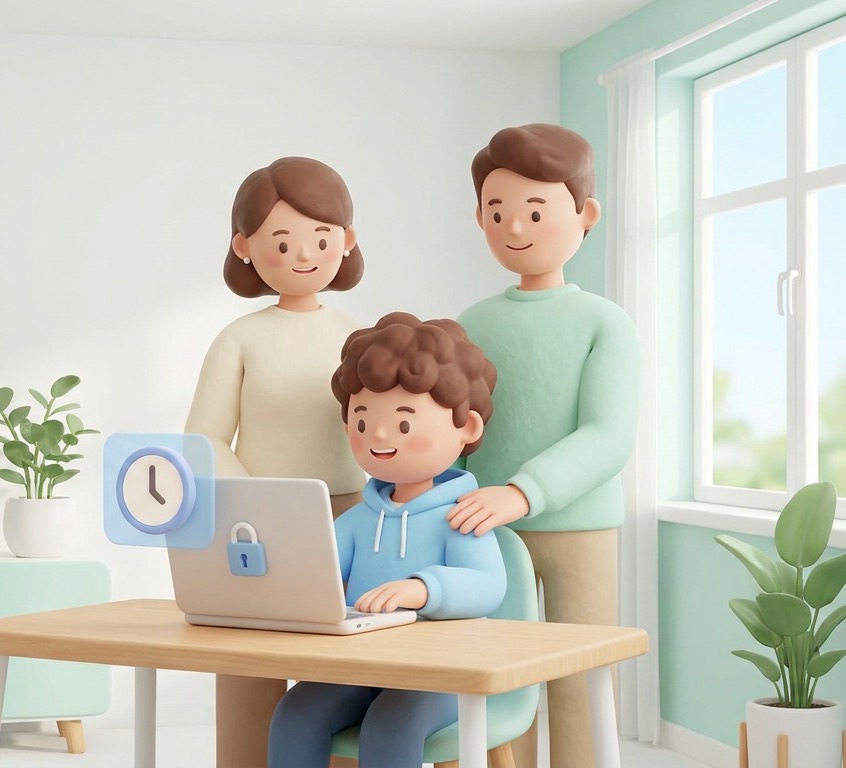
Un niño frente a un portátil con sus padres detrás, sonriendo — el portátil muestra la pantalla de descanso de LockApp
Tiempo restante 00:14:59
Hora del descansoVuelve en 1 h 30 min

«Apágalo ya». … «¡5 minutos más!» … «Ya han pasado 15 minutos». … «¡Solo 1 minuto más, porfa!»

Todos los padres conocen estas pequeñas batallas diarias. LockApp nació de una de ellas: un papá que quería que el ordenador llevara la cuenta del tiempo, para no tener que hacerlo él.

VG
Vagelis GrassosCreador de LockApp & padre

El ordenador controla el tiempo, no tú

Se acabaron los sermones y las negociaciones. La regla es la regla, y es la misma cada día.

Sin cuenta aparte para el niño

Funciona en tu cuenta de usuario. Sin vínculos familiares, sin registros en la nube, sin complicados paneles de control parental.

Hábitos sanos, también para los mayores

Una cuenta atrás visible en la barra de menús ayuda a todos —adultos incluidos— a acordarse de hacer una pausa.

Funciones

Una app pequeña. Hace una cosa. Y la hace bien.

Usa el ordenador durante X horas y luego haz un descanso obligatorio de Y horas. Así de simple.

Dos modos: Bloqueo o Descanso

Bloqueo cierra la sesión y vuelve a la pantalla de inicio de macOS. Descanso muestra una pantalla completa que permanece hasta que termina el descanso.

Límites de tiempo flexibles

Ajusta el tiempo de uso y de descanso en intervalos de 15 minutos — p. ej., 2,5 horas de uso y luego 1,5 horas de descanso.

Cuenta atrás en la barra de menús

Funciona discretamente en la esquina superior derecha, sin icono en el Dock. Todos ven cuánto tiempo queda.

Contraseña maestra

Los ajustes, reiniciar el temporizador, cambiar la contraseña y salir requieren la contraseña de los padres.

PIN de desbloqueo

¿Hay que terminar un descanso antes? Un PIN aparte permite a los padres desbloquear la pantalla de descanso al momento.

Se inicia con tu Mac

Se abre automáticamente al iniciar sesión y resiste a Force Quit, así que no se puede cerrar sin más.

Saca de las apps a pantalla completa

Los juegos y vídeos a pantalla completa se cierran cuando se acaba el tiempo, para que el descanso ocurra de verdad.

Ligerísima

Un único archivo en Swift. Nativa, diminuta, sin servicios en segundo plano, sin rastreo y sin necesidad de internet.

Cómo funciona

Lista en menos de 5 minutos

  1. 1

    Descarga & instala

    Descarga LockApp.zip, descomprímelo y mueve LockApp.app a tu carpeta Applications.

  2. 2

    Ábrela

    La app no está firmada, así que macOS puede mostrar una advertencia. Ve a System Settings → Privacy & Security y haz clic en Open Anyway.

  3. 3

    Crea una contraseña maestra

    La primera vez que la abras, elige la contraseña de los padres que protege los ajustes y la salida de la app.

  4. 4

    Elige las reglas & pulsa Start

    Elige el modo Bloqueo o Descanso, el tiempo de uso, el tiempo de descanso y un PIN opcional. Luego pulsa Start.

Ajustes recomendados del Mac

AccessibilityPrivacy & Security → Accessibility — permite a LockApp sacar de juegos y vídeos a pantalla completa.
Login ItemsGeneral → Login Items — para que LockApp se inicie automáticamente al encender el Mac.
Pedir contraseña de inmediatoLock Screen → pedir contraseña tras el salvapantallas / al apagar la pantalla → Immediately.
Contraseña de usuarioUsers & Groups — sin contraseña de usuario, la pantalla de inicio de sesión no detendrá a nadie.
Honesta por diseño

Sencilla, no una fortaleza

LockApp no pretende ser infranqueable: un adolescente con maña para la tecnología podría encontrar la forma de saltársela. Es una solución fácil, sencilla y muy ligera para nuestros angelitos, y un recordatorio amable y automático de las horas que pasamos frente a la pantalla.

Si necesitas restricciones de nivel empresarial, el Tiempo de uso de macOS es más adecuado. Si quieres algo que simplemente funcione, sin cuentas, esto es lo que buscas.

Código abierto

Gratis para siempre. Código abierto.

Todo el código está en GitHub. Léelo, compílalo tú mismo con ./build.sh o modifícalo como quieras.

vgrassos/lockappgithub.com/vgrassos/lockapp
$ git clone https://github.com/vgrassos/lockapp
$ cd lockapp && ./build.sh
Preguntas

Lo que preguntan los padres

¿Qué Mac son compatibles?

Cualquier Mac con macOS 13 (Ventura) o posterior, tanto Apple Silicon como Intel.

¿Mi hijo necesita su propia cuenta de usuario?

No. LockApp funciona en la cuenta que se esté usando, incluida la tuya. De eso se trata: sin cuentas extra ni vínculos familiares.

macOS dice que la app no se puede abrir. ¿Es segura?

La app no está firmada con un certificado de desarrollador de pago de Apple, por eso macOS muestra una advertencia. Ábrela desde la carpeta Applications, luego ve a System Settings → Privacy & Security y haz clic en Open Anyway. El código es totalmente abierto en GitHub, así que cualquiera puede revisarlo.

¿Qué diferencia hay entre el modo Bloqueo y el modo Descanso?

Bloqueo lleva el Mac a la pantalla de inicio de sesión cuando se acaba el tiempo. Descanso muestra una pantalla completa que no se puede cerrar hasta que termina el descanso (o hasta que un padre introduce el PIN de desbloqueo).

Consejo: ¡prueba primero el PIN!

Configura siempre un PIN de desbloqueo: si te quedas fuera mientras haces pruebas, te alegrarás de tenerlo.

¿Recopila algún dato?

No. LockApp funciona por completo en tu Mac. Sin analíticas, sin cuentas y sin necesidad de conexión a internet.

¿Cuánto cuesta?

Nada. LockApp es gratis y de código abierto.

LockApp

Menos peleas. Más equilibrio.

Descarga LockApp y deja que el Mac lleve la cuenta del tiempo, para que tú no tengas que hacerlo.

Descargar para Mac — gratis macOS 13+ · Apple Silicon & Intel · Todas las versiones