無料 & オープンソース · macOS 13以降

スクリーンタイムを、
時間どおりに終わらせる。

LockAppは、毎日の「あと5分だけ!」をおしまいにする小さなMacアプリです。お子さまがパソコンを使える時間を決めておけば、時間になると画面がロックされるか、休憩が始まります — すべて自動で。

  • Apple Silicon & Intel
  • アカウント不要
  • 完全無料
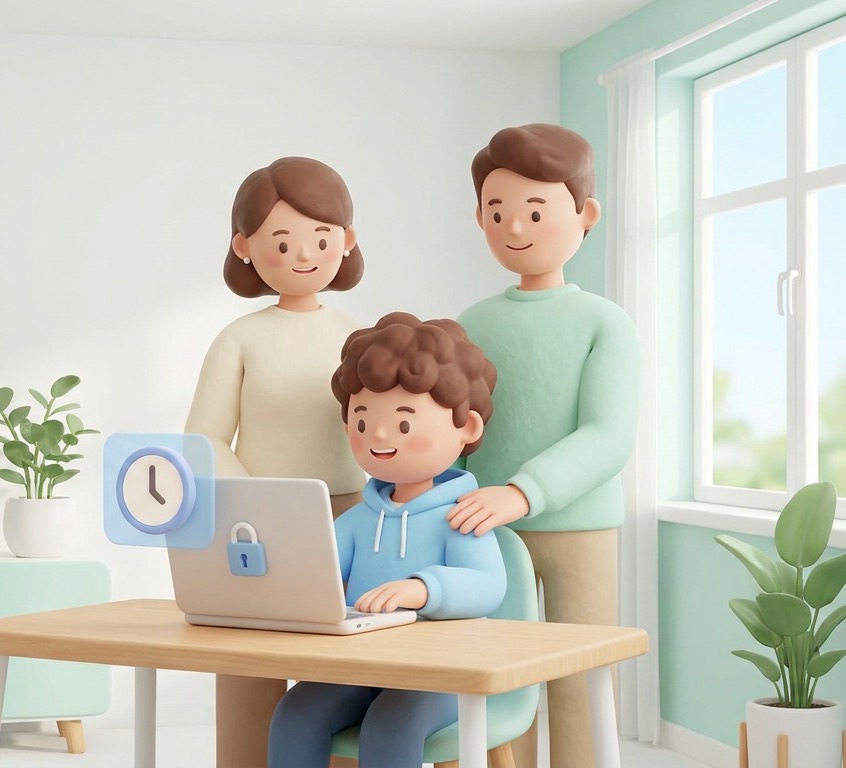
ノートパソコンに向かう子どもと、後ろで微笑む両親 — 画面にはLockAppの休憩画面
残り時間 00:14:59
休憩中再開まで1時間30分

「もう消しなさい」……「あと5分!」……「もう15分たったよ」……「お願い、あと1分だけ!」

どの家庭にもある、毎日の小さなバトル。LockAppはそんなひとつから生まれました — 時間を見張る役をパソコンに任せたかった、ひとりのお父さんのアイデアです。

VG
ヴァゲリス・グラッソスLockApp開発者 & 父親

時間を守らせるのは、あなたではなくパソコン

もう小言も交渉もいりません。ルールはルール。毎日同じです。

子ども用アカウントは不要

あなたのユーザーアカウントでそのまま使えます。ファミリー設定もクラウド登録も、複雑なペアレンタルコントロールも不要です。

大人にもうれしい、健康的な習慣

メニューバーのカウントダウンが目に入るので、大人も含めてみんなが休憩を思い出せます。

機能

小さなアプリ。ひとつの仕事を、しっかりと。

パソコンをX時間使ったら、Y時間の休憩。ただそれだけ。

2つのモード:ロックまたは休憩

ロックはmacOSのログイン画面に戻します。休憩は休憩が終わるまで消えない全画面の休憩画面を表示します。

柔軟な時間設定

使用時間と休憩時間を15分単位で設定。たとえば2時間30分使ったら、1時間30分の休憩。

メニューバーにカウントダウン

画面右上で静かに動作し、Dockにアイコンは出ません。残り時間がひと目でわかります。

マスターパスワード

設定の変更、タイマーのリセット、パスワード変更、終了には保護者のパスワードが必要です。

解除用PIN

休憩を早めに終わらせたいときは、別のPINで保護者がその場で休憩画面を解除できます。

Macと一緒に起動

ログイン時に自動で起動し、Force Quitされても復活。簡単には閉じられません。

全画面アプリを解除

時間になると全画面のゲームや動画から抜け出させるので、休憩がきちんと始まります。

とにかく軽い

Swiftファイルたったひとつ。ネイティブで超軽量、常駐サービスなし、トラッキングなし、ネット接続も不要。

使い方

5分以内ですぐに使えます

  1. 1

    ダウンロード & インストール

    LockApp.zipをダウンロードして解凍し、LockApp.appをApplicationsフォルダに移動します。

  2. 2

    開く

    アプリは署名されていないため、macOSが警告を出すことがあります。System Settings → Privacy & Securityを開き、Open Anywayをクリックしてください。

  3. 3

    マスターパスワードを設定

    初回起動時に、設定と終了を守る保護者用パスワードを決めます。

  4. 4

    ルールを決めてStartを押す

    ロックか休憩のモード、使用時間、休憩時間、必要ならPINを選び、Startを押します。

おすすめのMac設定

AccessibilityPrivacy & Security → Accessibility — LockAppが全画面のゲームや動画を解除できるようにします。
Login ItemsGeneral → Login Items — Macの起動時にLockAppが自動で立ち上がるようにします。
すぐにパスワードを要求Lock Screen → スクリーンセーバー/ディスプレイオフ後にパスワードを要求 → Immediately。
ユーザーパスワードUsers & Groups — ユーザーパスワードがないと、ログイン画面で誰も止められません。
正直に、シンプルに

要塞ではなく、シンプルな仕組み

LockAppは絶対に破られないことを目指していません。パソコンに詳しいティーンなら抜け道を見つけるかもしれません。これはうちの小さな天使たちのための、手軽でシンプルなとても軽いツール。画面の前で過ごす時間を、やさしく自動で知らせてくれる存在です。

企業レベルの制限が必要なら、macOSのスクリーンタイムが向いています。アカウントなしで、とにかくちゃんと動くものがほしいなら — それがLockAppです。

オープンソース

ずっと無料。コードは公開。

ソースコードはすべてGitHubで公開しています。読むのも、./build.shで自分でビルドするのも、自由に改造するのもOKです。

vgrassos/lockappgithub.com/vgrassos/lockapp
$ git clone https://github.com/vgrassos/lockapp
$ cd lockapp && ./build.sh
よくある質問

保護者からよくある質問

どのMacに対応していますか?

macOS 13(Ventura)以降を搭載したMacなら、Apple SiliconでもIntelでも使えます。

子ども専用のユーザーアカウントは必要ですか?

いいえ。LockAppは使用中のアカウントで動作します。あなた自身のアカウントでもOK。余計なアカウントもファミリー設定もいらない — それがポイントです。

macOSに「開けません」と表示されます。安全ですか?

有料のApple開発者証明書で署名していないため、macOSが警告を表示します。Applicationsフォルダからアプリを開いたあと、System Settings → Privacy & SecurityでOpen Anywayをクリックしてください。コードはGitHubで完全に公開されているので、誰でも確認できます。

ロックモードと休憩モードの違いは?

ロックは時間になるとMacをログイン画面に戻します。休憩は休憩時間が終わるまで(または保護者が解除用PINを入力するまで)閉じられない全画面の休憩画面を表示します。

ヒント:まずPINを試してみて!

解除用PINは必ず設定しておきましょう。テスト中に自分が締め出されても、きっと助かります。

データを収集しますか?

いいえ。LockAppはすべてあなたのMac上で動作します。アクセス解析なし、アカウントなし、インターネット接続も不要です。

料金はかかりますか?

かかりません。LockAppは無料のオープンソースです。

LockApp

言い合いは少なく。バランスはもっと。

LockAppをダウンロードして、時間の管理はMacに任せましょう。

Mac版をダウンロード — 無料 macOS 13+ · Apple Silicon & Intel · すべてのリリース