免费 & 开源 · macOS 13+

屏幕时间,
到点就停。

LockApp 是一款小巧的 Mac 应用,终结每天“就再玩 5 分钟!”的拉锯战。设定孩子可以使用电脑的时长,时间一到,屏幕自动锁定或进入强制休息 — 全程自动。

  • Apple Silicon & Intel
  • 无需账号
  • 完全免费
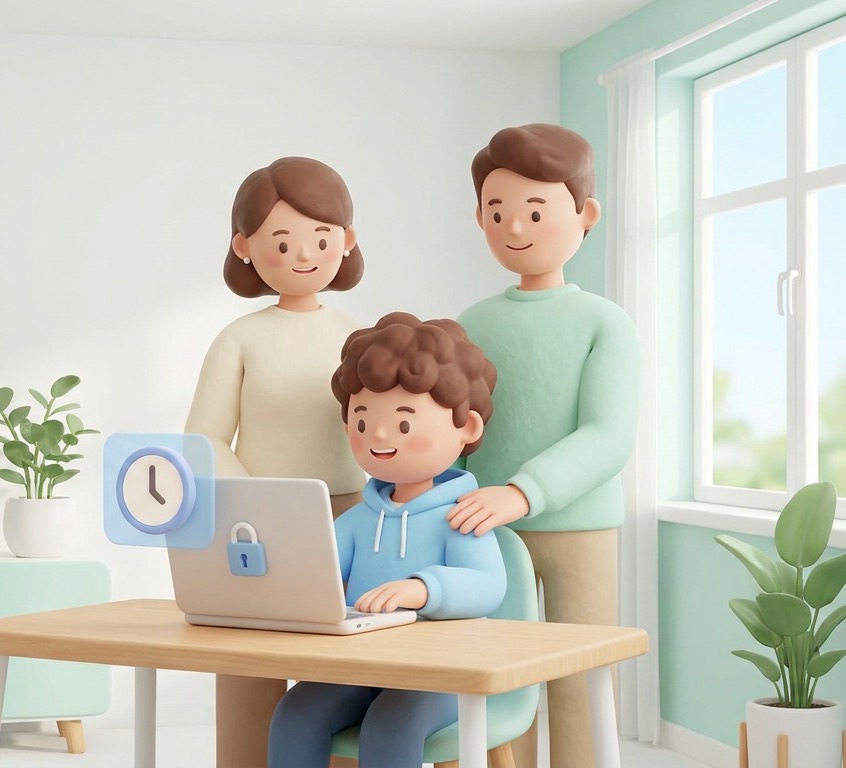
孩子坐在笔记本电脑前,父母站在身后微笑 — 屏幕上显示着 LockApp 的休息画面
剩余时间 00:14:59
休息时间1小时30分后继续

“现在关掉吧。”……“再玩 5 分钟!”……“已经 15 分钟了。”……“求求你,就再 1 分钟!”

每位家长都熟悉这些每天上演的小小拉锯战。LockApp 正是从其中一场诞生的 — 一位爸爸希望让电脑来看时间,这样他就不用当“坏人”了。

VG
瓦格利斯·格拉索斯LockApp 作者 & 家长

让电脑来管时间,而不是你

不用再唠叨,也不用再讨价还价。规则就是规则,每天都一样。

无需单独的儿童账号

直接在你自己的用户账号上运行。无需家庭共享,无需云端注册,也没有复杂的家长控制面板。

健康习惯,大人也受益

菜单栏上醒目的倒计时,提醒每个人 — 包括大人 — 记得休息一下。

功能

小小应用,专注一件事,并且做到最好。

电脑使用 X 小时,然后强制休息 Y 小时。就这么简单。

两种模式:锁定或休息

锁定会退回到 macOS 登录界面。休息会显示全屏休息画面,直到休息结束才会消失。

灵活的时间限制

以 15 分钟为单位设置使用和休息时长 — 例如使用 2.5 小时,然后休息 1.5 小时。

菜单栏倒计时

安静地运行在屏幕右上角,不占用 Dock 图标。剩余时间一目了然。

主密码

修改设置、重置计时器、更改密码和退出应用,都需要家长密码。

解锁 PIN 码

想提前结束休息?家长可以用单独的 PIN 码当场解除休息画面。

随 Mac 自动启动

登录时自动启动,即使 Force Quit 也会重新运行 — 没法随手关掉。

自动退出全屏应用

时间一到,全屏的游戏和视频会被退出,让休息真正开始。

轻如羽毛

只有一个 Swift 文件。原生、小巧,无后台服务,无追踪,无需联网。

使用方法

5 分钟内即可上手

  1. 1

    下载 & 安装

    下载 LockApp.zip,解压后将 LockApp.app 拖到 Applications 文件夹。

  2. 2

    打开应用

    应用未经签名,macOS 可能会弹出警告。前往 System Settings → Privacy & Security,点击 Open Anyway。

  3. 3

    设置主密码

    首次启动时,设置用于保护设置和退出的家长密码。

  4. 4

    选择规则 & 点击 Start

    选择锁定或休息模式、使用时长、休息时长,以及可选的 PIN 码。然后点击 Start。

推荐的 Mac 设置

AccessibilityPrivacy & Security → Accessibility — 让 LockApp 能退出全屏游戏和视频。
Login ItemsGeneral → Login Items — 让 LockApp 在 Mac 开机时自动启动。
立即要求密码Lock Screen → 屏幕保护程序启动或显示器关闭后要求密码 → Immediately。
用户密码Users & Groups — 如果没有设置用户密码,登录界面就拦不住任何人。
坦诚设计

简单,而非铜墙铁壁

LockApp 并非牢不可破 — 懂技术的青少年也许能找到绕过的办法。它是为我们的小天使们准备的一个简单、轻便的小工具,温和而自动地提醒大家在屏幕前花了多少时间。

如果你需要企业级的限制,macOS 自带的“屏幕使用时间”更合适。如果你只想要一个无需账号、开箱即用的工具 — 那就是它了。

开源

永久免费,代码开放。

完整源码托管在 GitHub 上。你可以阅读它,用 ./build.sh 自己编译,或随心修改。

vgrassos/lockappgithub.com/vgrassos/lockapp
$ git clone https://github.com/vgrassos/lockapp
$ cd lockapp && ./build.sh
常见问题

家长常问的问题

支持哪些 Mac?

任何运行 macOS 13(Ventura)或更高版本的 Mac — Apple Silicon 和 Intel 均可。

孩子需要单独的用户账号吗?

不需要。LockApp 在当前使用的任何账号上都能运行 — 包括你自己的账号。这正是它的初衷:不用额外账号,不用家庭共享。

macOS 提示无法打开应用,安全吗?

应用没有使用付费的 Apple 开发者证书签名,所以 macOS 会显示警告。请从 Applications 文件夹打开它,然后前往 System Settings → Privacy & Security,点击 Open Anyway。代码在 GitHub 上完全公开,任何人都可以审查。

锁定模式和休息模式有什么区别?

锁定会在时间到时让 Mac 回到登录界面。休息会显示一个全屏休息画面,在休息时间结束前(或家长输入解锁 PIN 码前)无法关闭。

小提示:先测试一下 PIN 码!

一定要设置解锁 PIN 码 — 万一测试时把自己锁在外面,你会庆幸设置了它。

会收集任何数据吗?

不会。LockApp 完全在你的 Mac 上运行。无数据分析,无需账号,无需联网。

要花多少钱?

一分钱都不用。LockApp 免费且开源。

LockApp

少些争吵,多些平衡。

下载 LockApp,让 Mac 来管时间 — 你就不用操心了。

免费下载 Mac 版 macOS 13+ · Apple Silicon & Intel · 所有版本